오랜만에 뵙습니다.
저는 드디어 개발자가 되고 나서의 가장 컸던 꿈--내 방에 NAS를 놔두고 사진/영상 공유, 서버용으로 써보자--을 이루게 되었습니다.
사실 이전에 사뒀던 오드로이드나 집에 남아도는 라즈베리파이로 재도전을 해볼까? 했는데, 시간도 시간이고 당분간은 삽질 그만하고 싶어서 돈으로 해결하기로 했습니다.
돈은 어디서 났냐구요? 이전 회사에서 퇴사하면서 밀린 월급이 들어왔습니다 헤헤
모델은 DS225+로 정했습니다.
다양한 저가형 모델과 자작 NAS도 고민해봤지만 일단 안정적인 NAS 한 대를 두고, 이후에 뭔가 아쉬운 부분이 있다면 그때 자작 NAS를 시도해보려구요.
근데 하드웨어 성능에 비해 진짜 비싸긴 합니다ㅋㅋ
카드할인 등 영혼까지 끌어모아 50만원에 구매했습니다.
이외에도 하드 2개와 램 하나를 더 사야하는데.. 요새 진짜 너무 비싸요
구성품
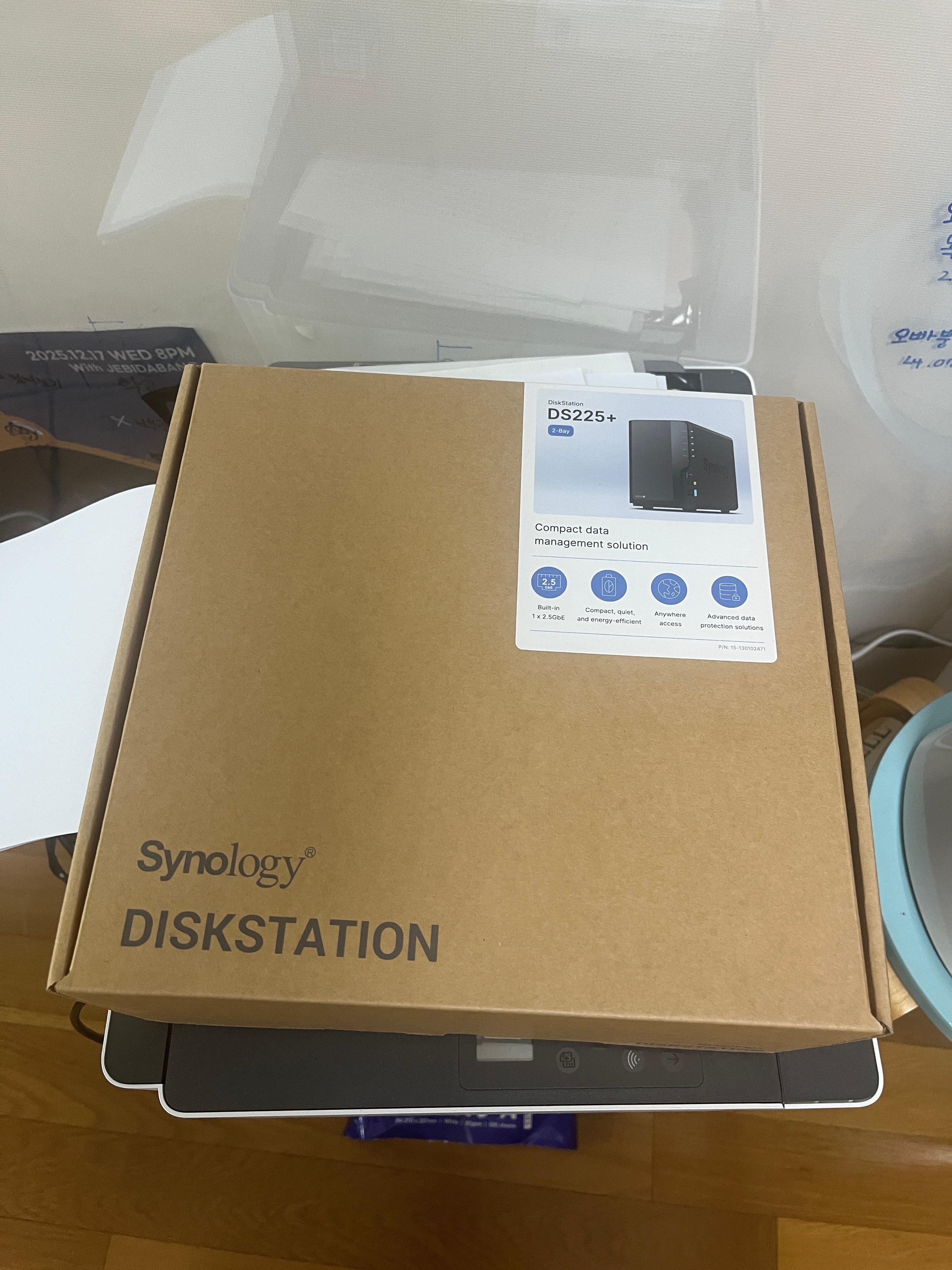
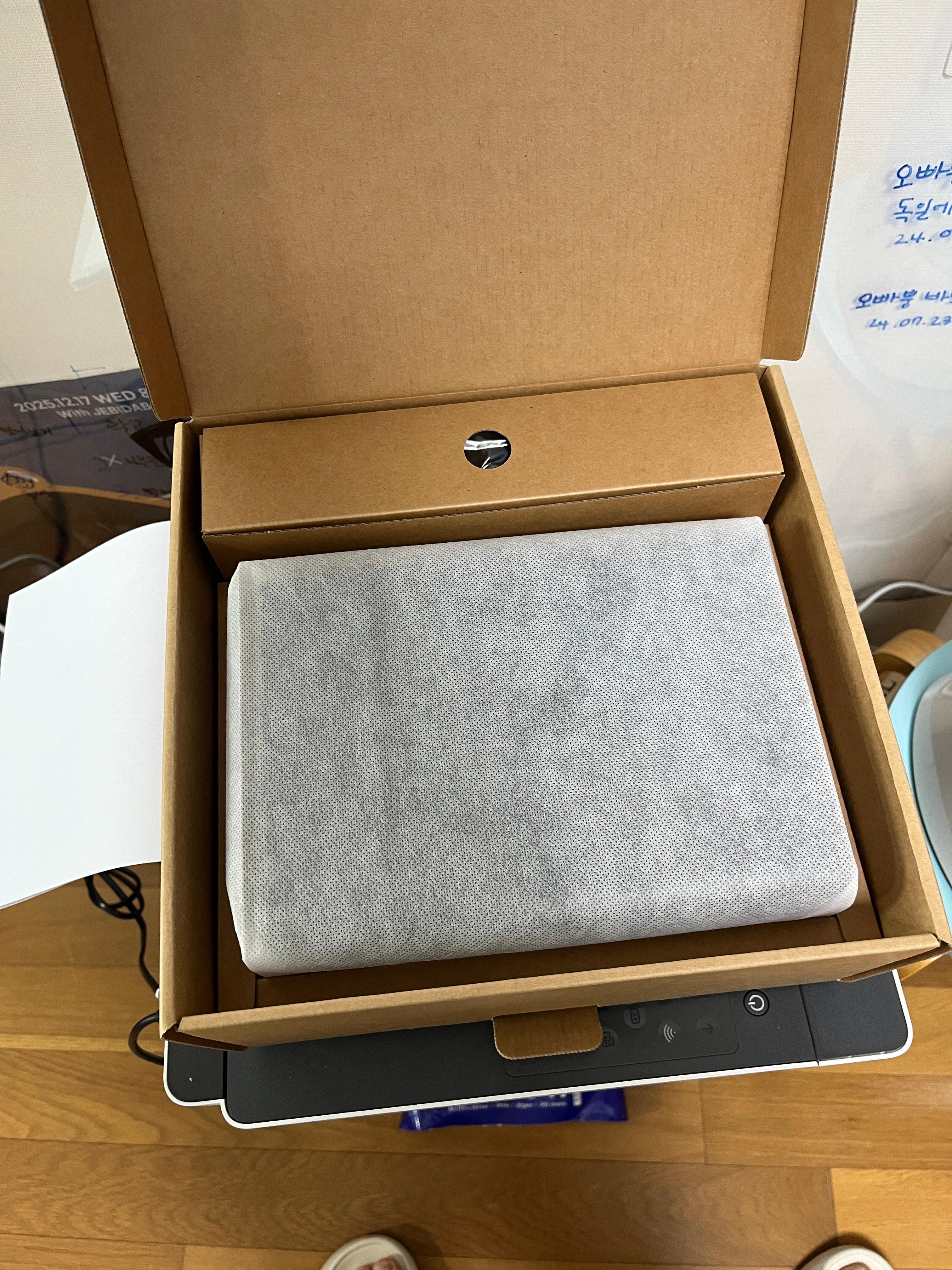
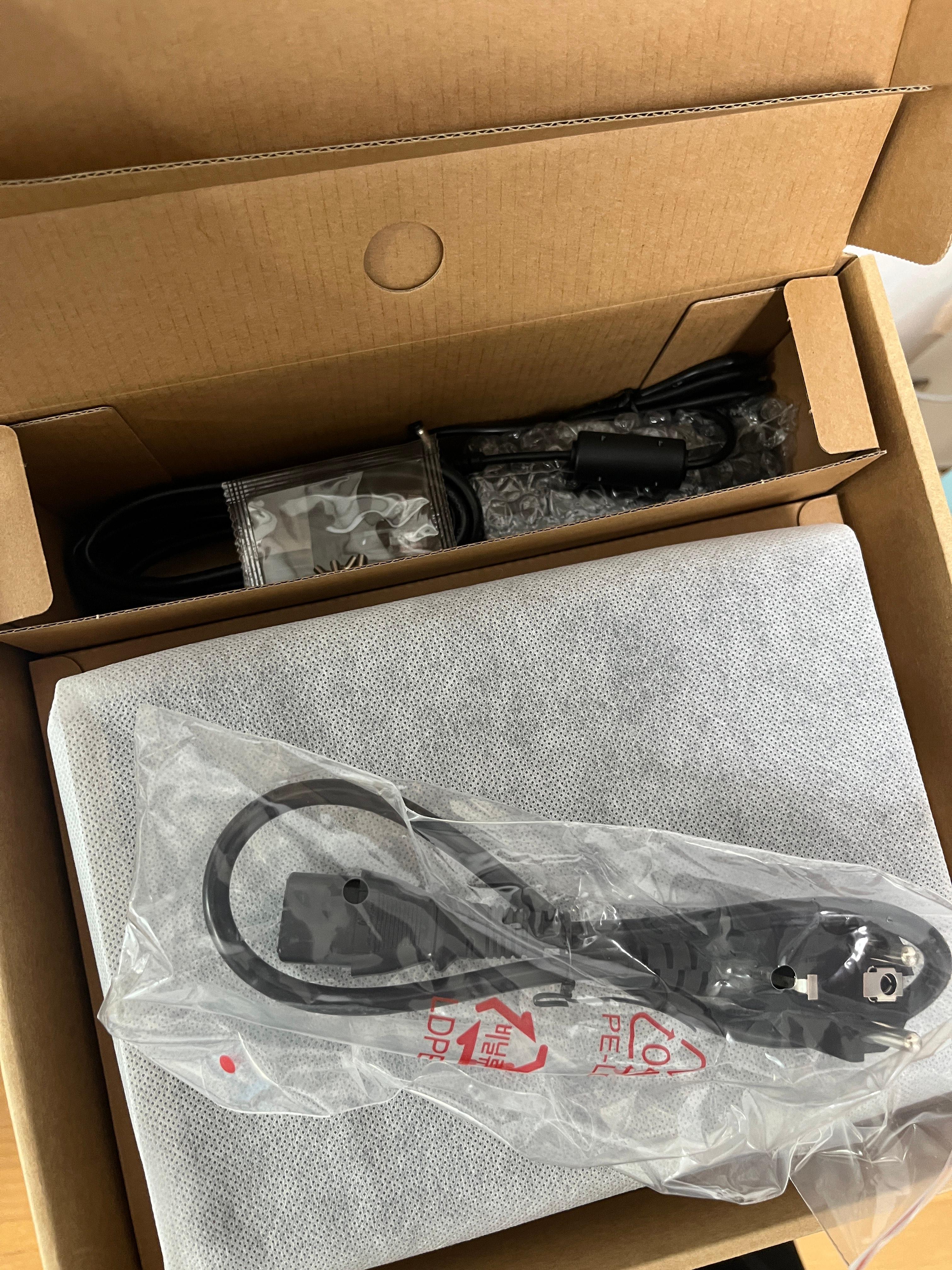
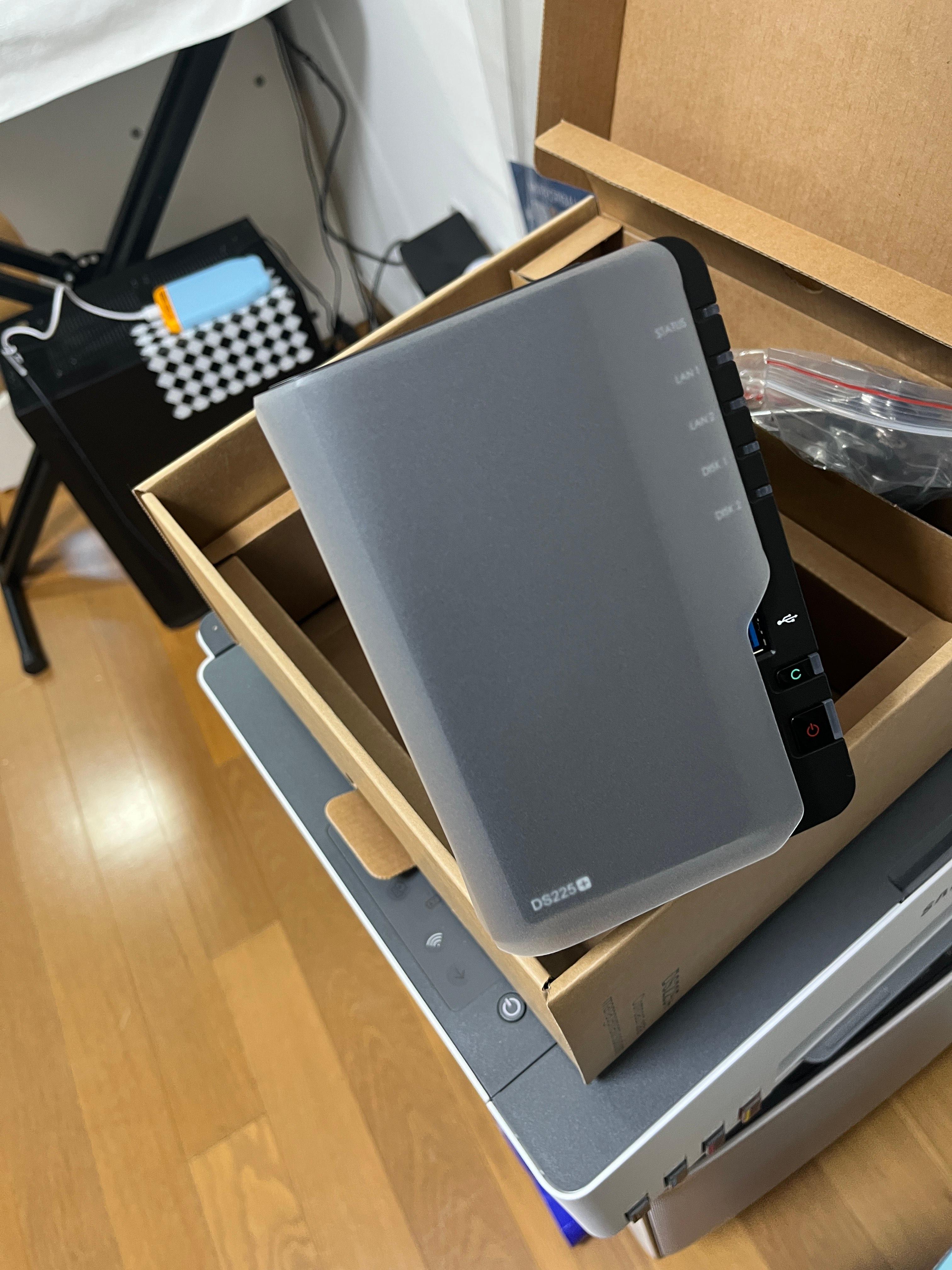
멋진 상자에 포함되어 옵니다.
구성은 간단하게 시놀로지 본체, 랜선 2개, 전원 선과 QR코드 대체 사용설명서, 작은 크기 하드디스크 고정용 나사가 있습니다.

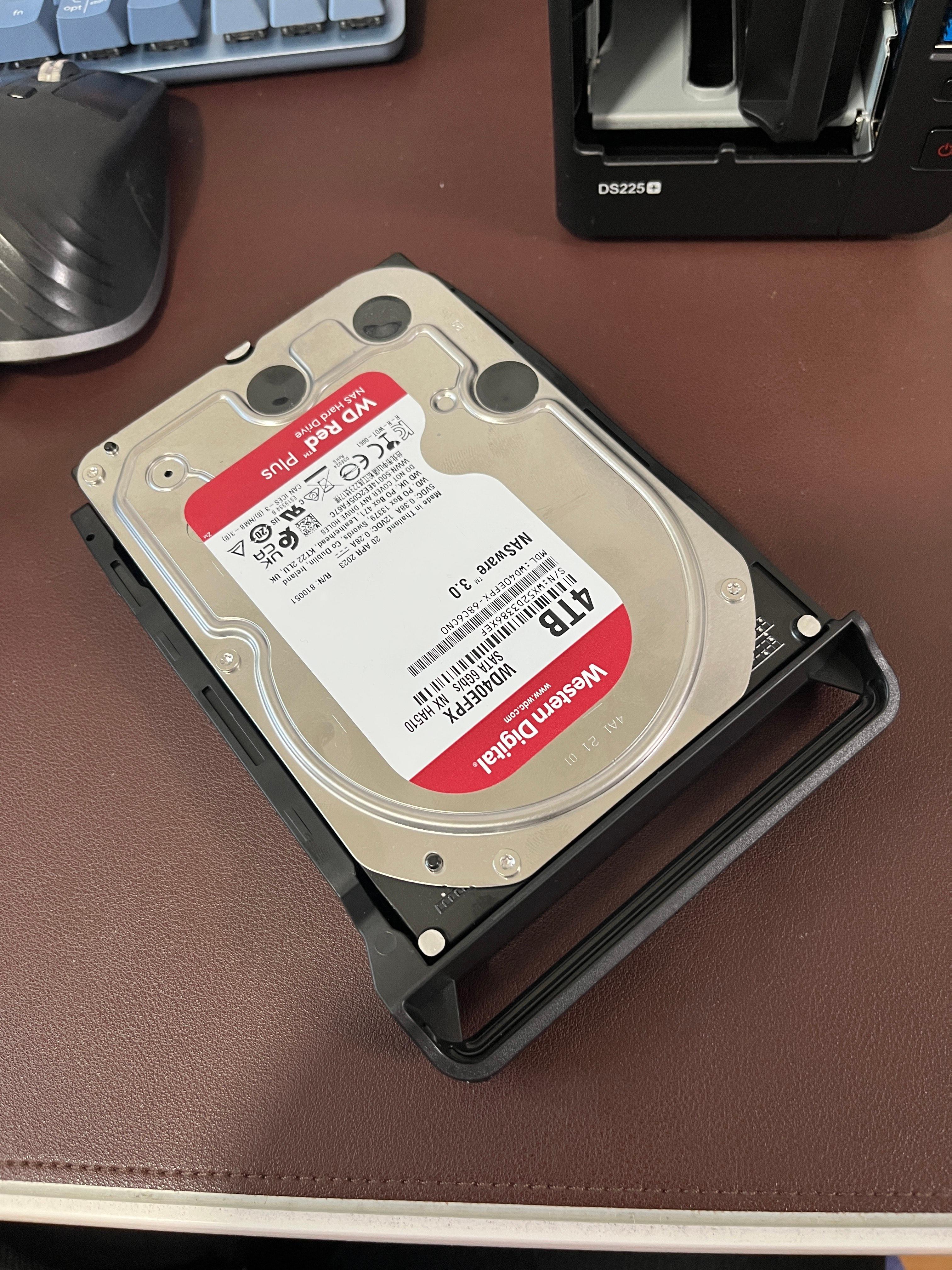
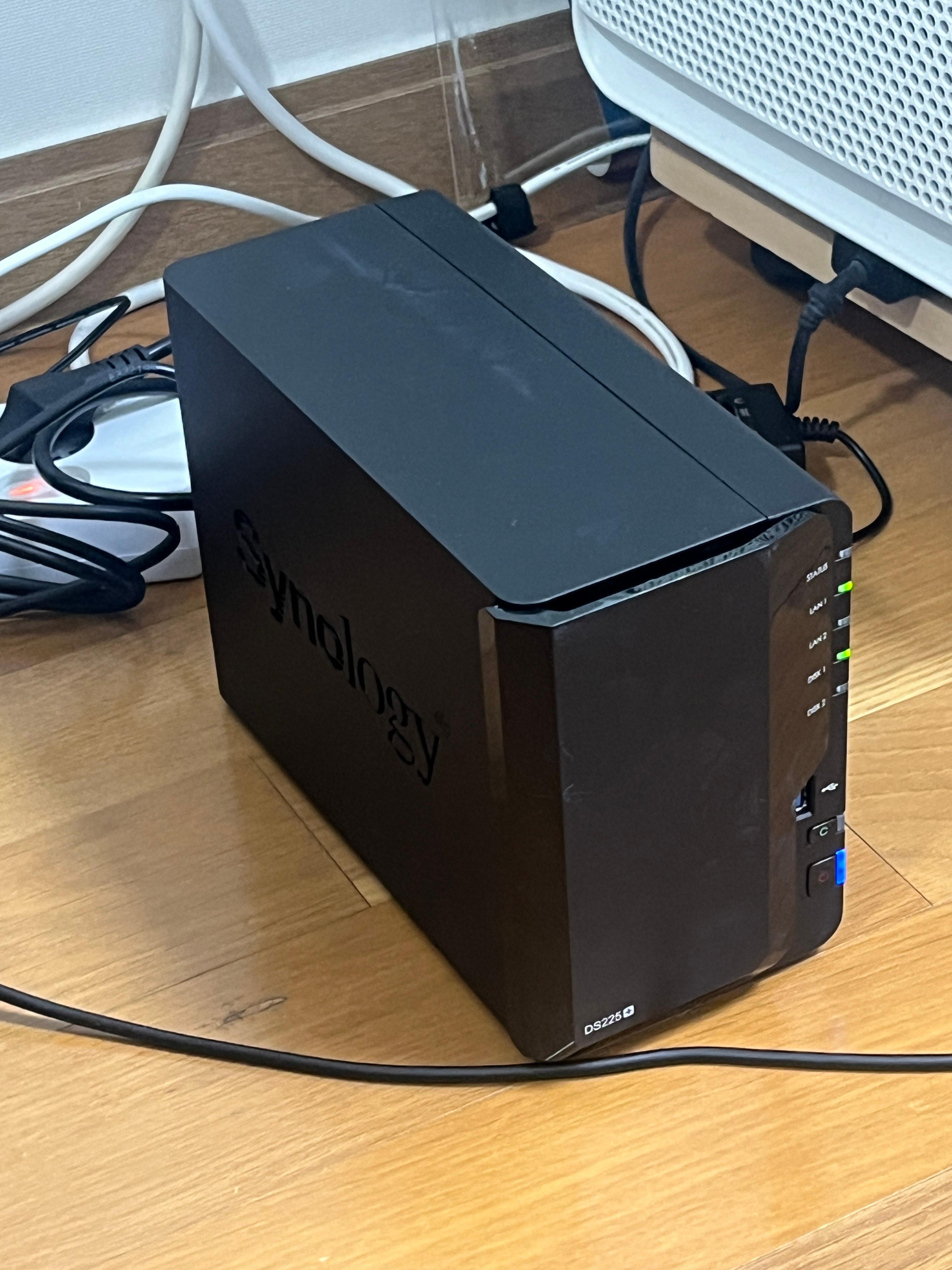
본체 앞부분을 까면 이렇게 하드디스크를 넣을 수 있는 공간이 보입니다.
저는 이전에 사뒀던 하드를 넣어뒀어요
근데 전 HDMI 연결이 될줄 알았는데 안되네요?
초기 셋팅
https://kb.synology.com/ko-kr/HIGs/DS225p_HIG/1
DS225+ 제품 설명서
Synology 지식 센터에서는 종합적인 지원을 제공하여 자주 묻는 질문에 대한 답변, 문제 해결 단계, 소프트웨어 자습서 및 필요한 모든 기술 문서를 지원합니다.
kb.synology.com
사용설명서는 이렇게 온라인에 있습니다.
순서대로 따라하면 잘 돼요
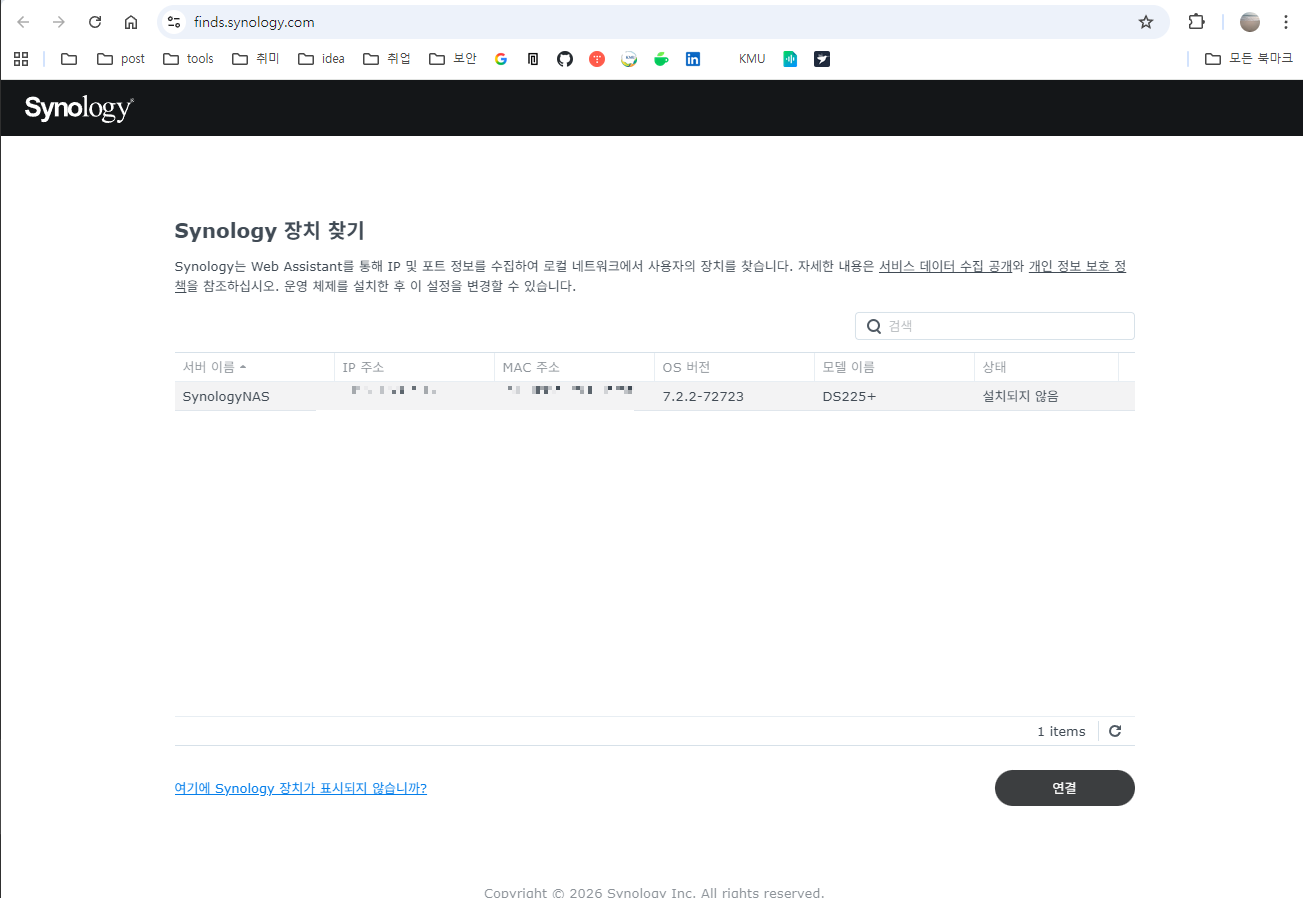
NAS와 같은 네트워크에 있는 컴퓨터의 브라우저에서 위 주소로 이동하면 NAS를 찾을 수 있습니다.
이걸 위해 제가 공유기 위치를 바꿨어요
2. 연결

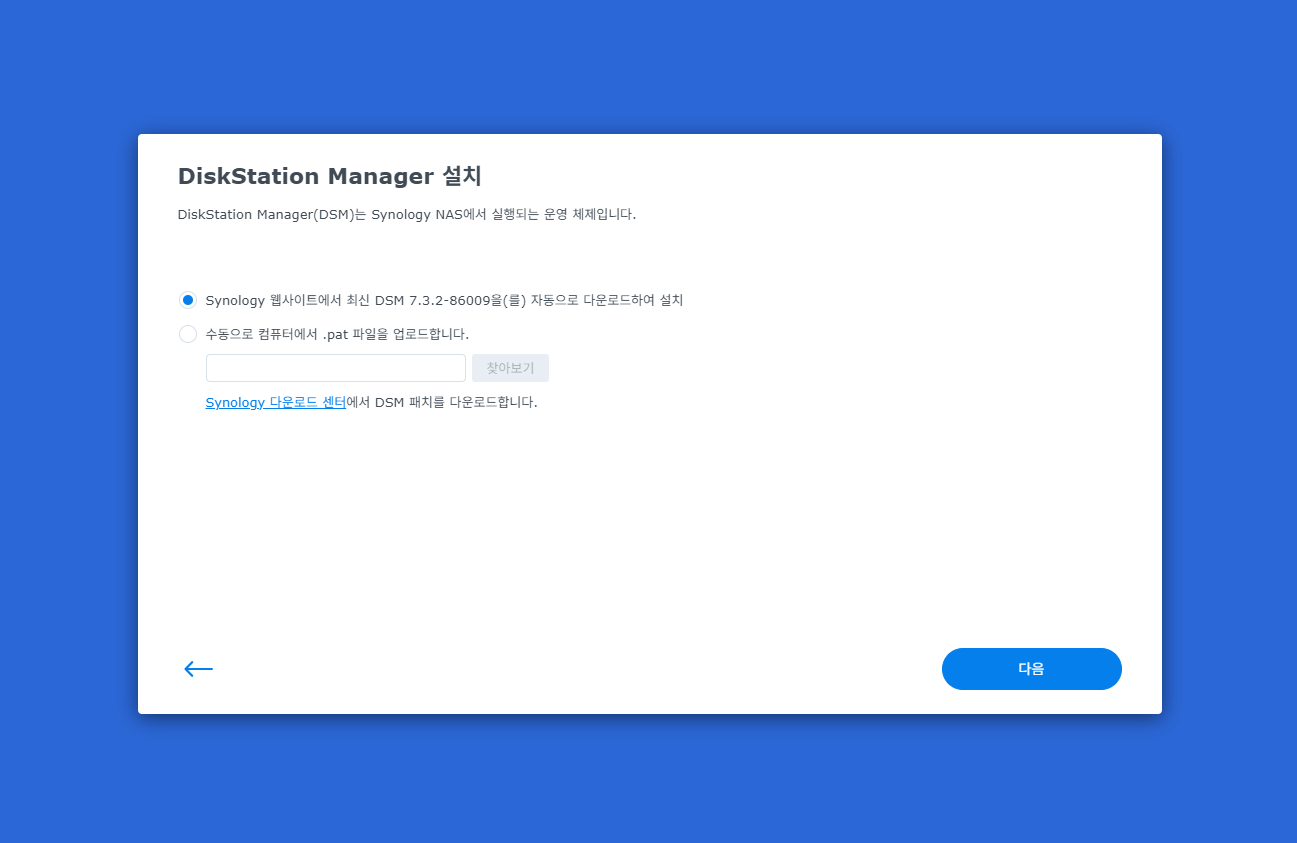


그대로 따라가면 됩니다. 매우 쉬워요
3. ㄹㅇ 시작하기
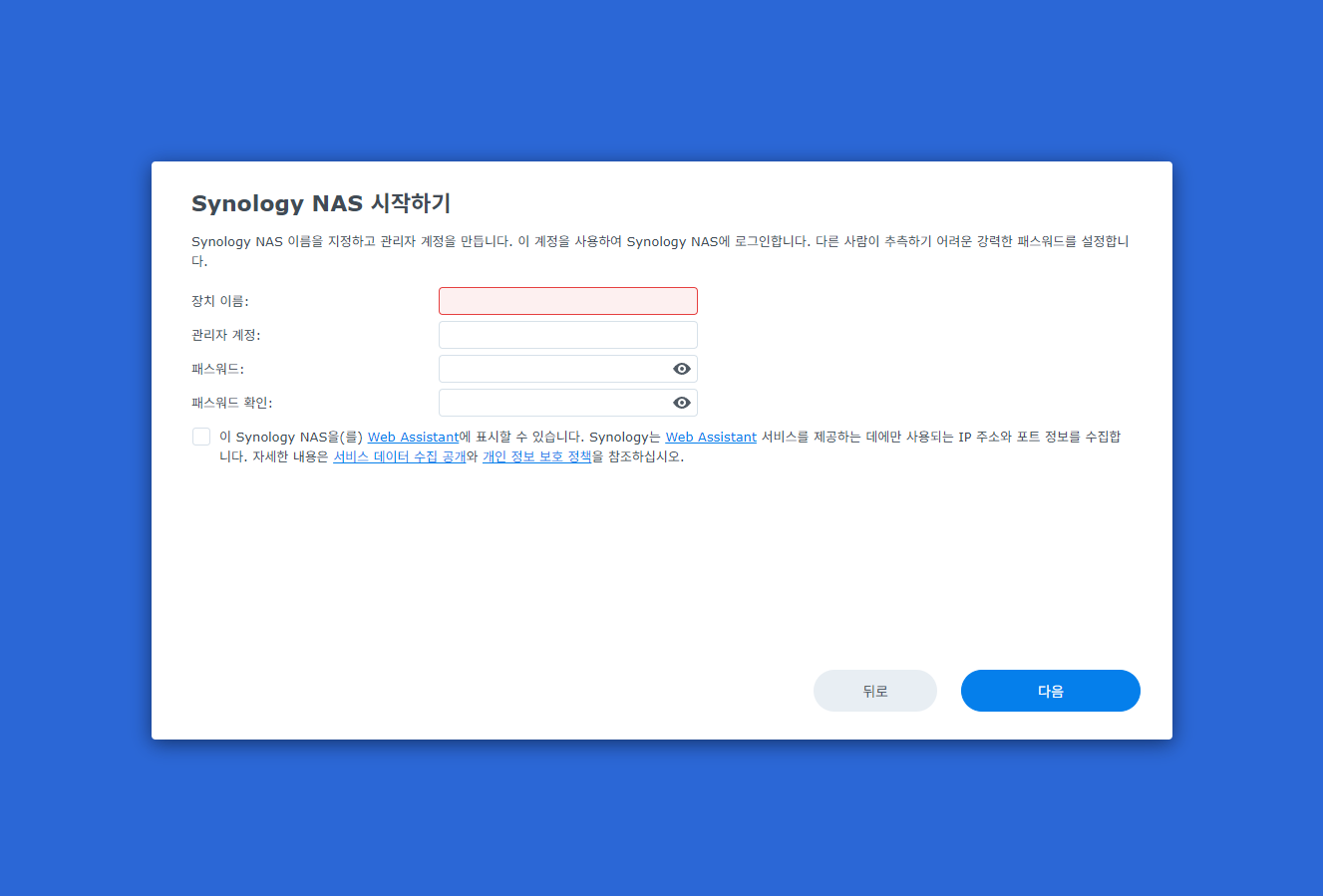
원하는 이름 비밀번호 정해주고
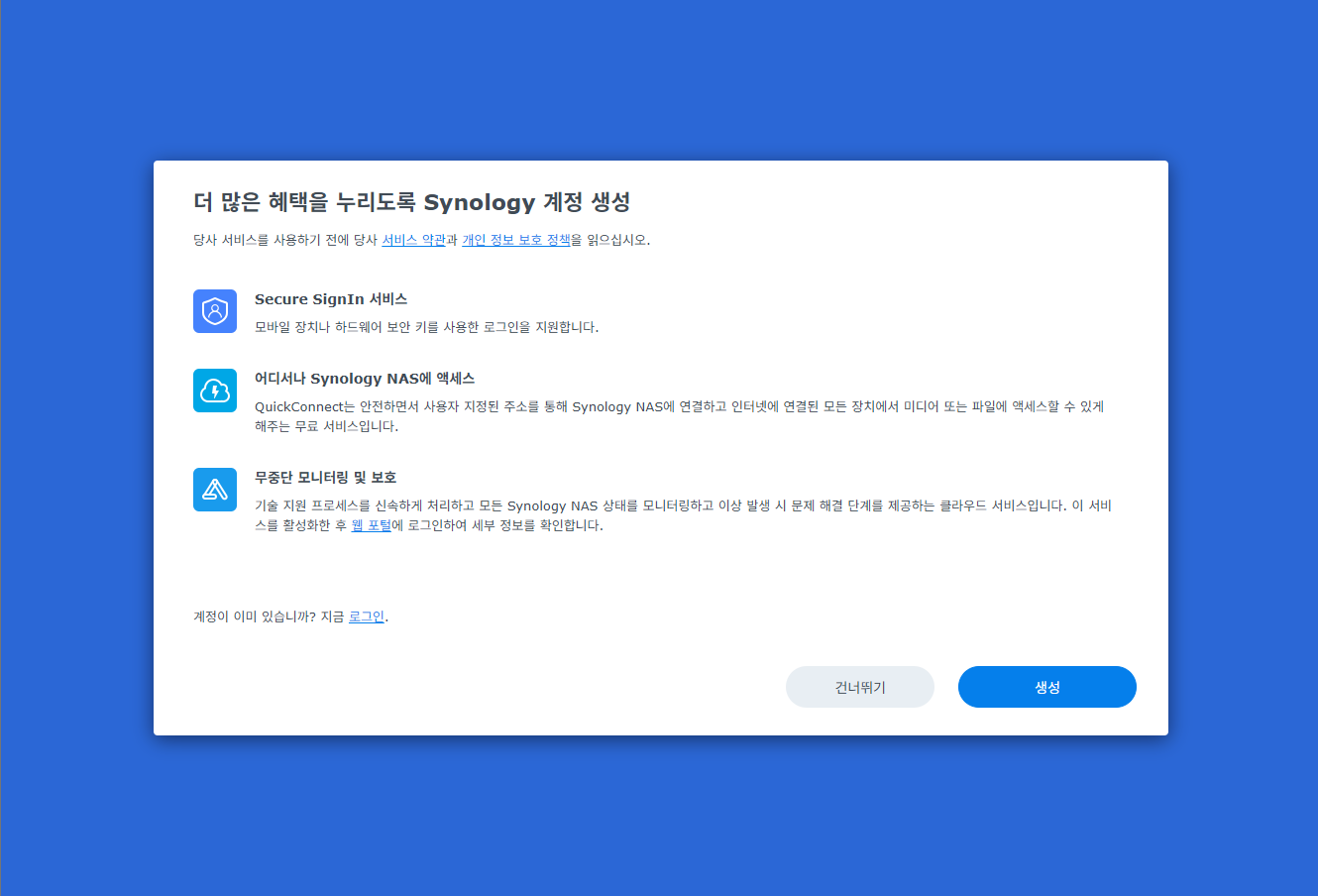
시놀로지 계정도 만들어줍니다.

이게 시놀로지 핵심 기능중 하나인 QuickConnect래요!
이 아이디도 만들어줍니다.
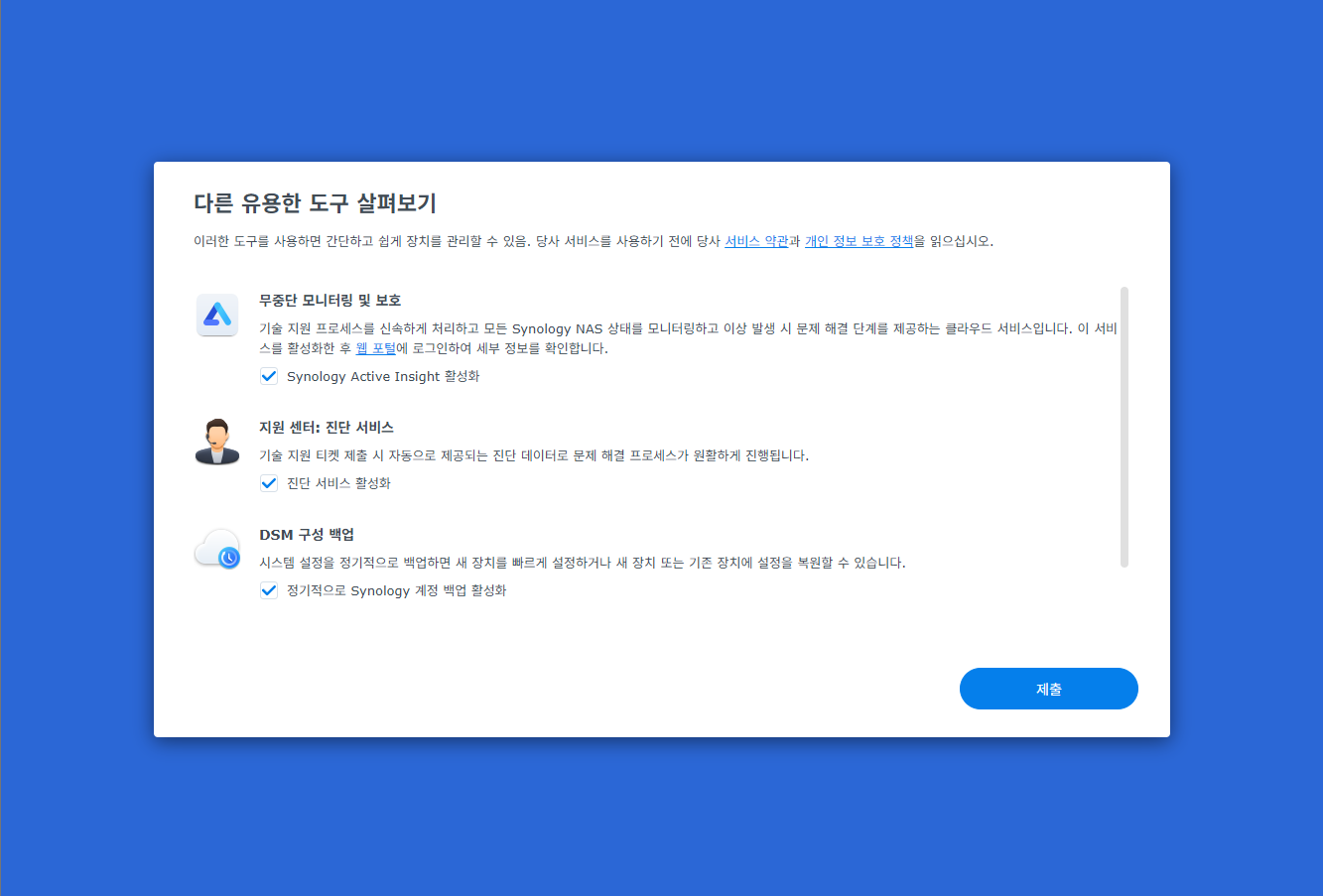
다른 유용한 도구들도 체크해줍니다.
잘려서 안나왔는데 이메일 알림도 체크해줬어요.
NAS는 24시간 켜져있어야 하기 때문에 유용한 도구들이라고 생각합니다
4. QuickConnect 연결!
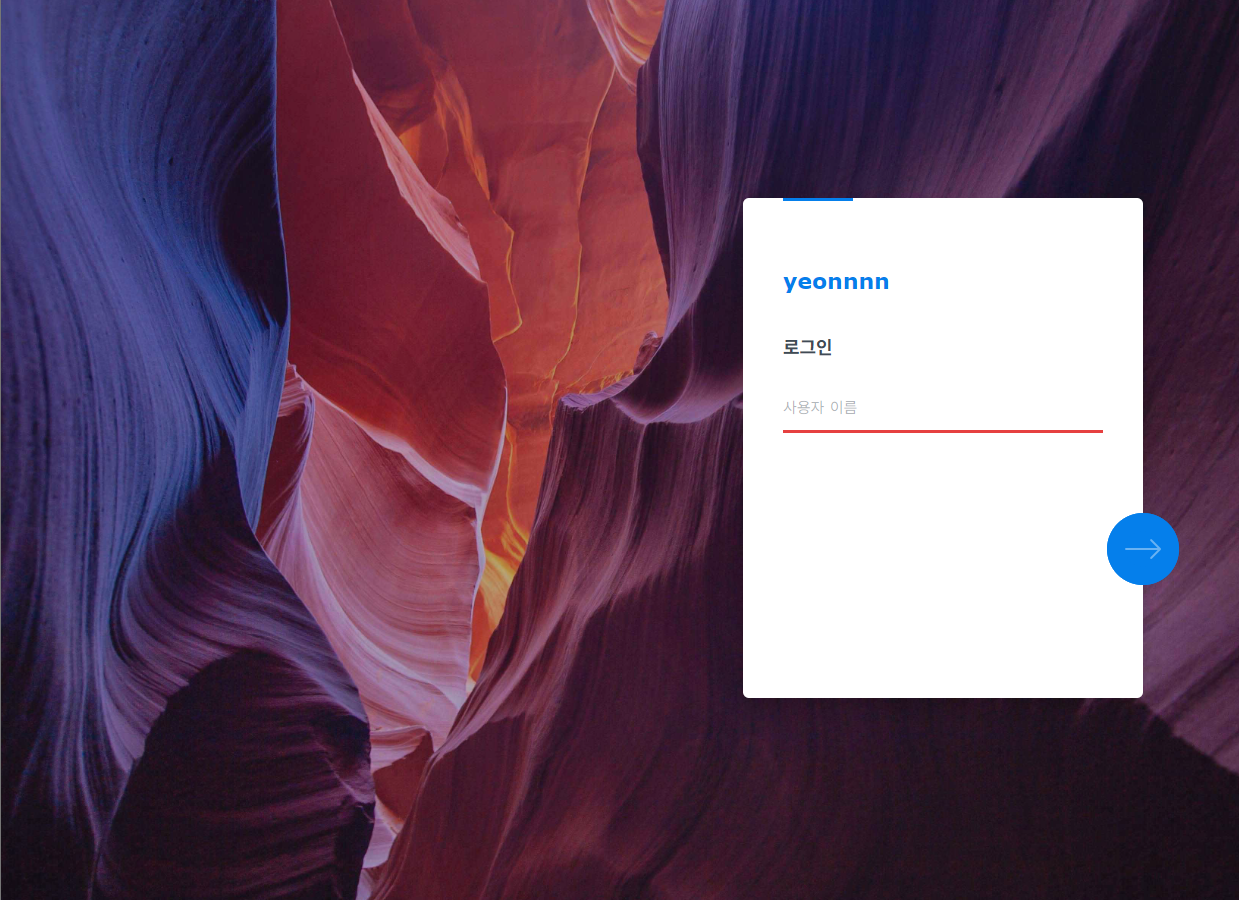
여기서 로그인하고 나면
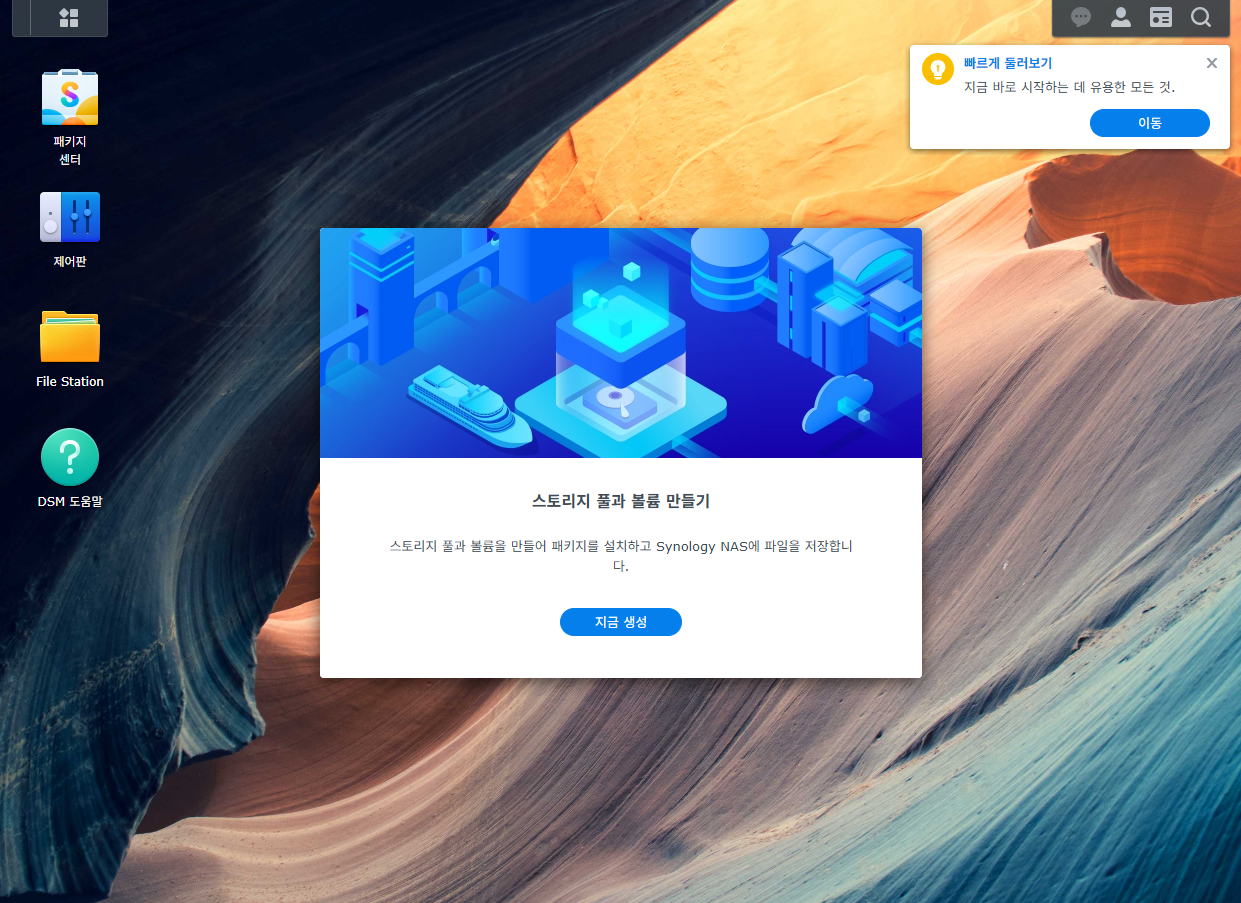
짜잔
컴퓨터가 나왔어요
나머지는 나중에 또 써볼게요